2026. 3. 23. 18:32ㆍ그로스마케터 부트캠프/수업 회고
지난시간 복습
1. 웹 데이터 분석의 핵심 3요소
- 사용자 유입 - 어떤 유입경로로 방문하는가
- 사용자 식별 - 어떤 사용자가 방문하는가
- 사용자 행동 - 사용자가 웹에서 어떤 행동을 하는가?
2. GT4 - GTM 웹 데이터 분석 FLOW
사용자 - 자사 웹사이트(사용자 식별, 사용자 행동(=이벤트)) - GTM (GTM 내 태그를 통해 데이터 전송) - GA4 (GA4 내 보고서 에서 사용자 행동 데이터 파악)
3. 구글태그(gtag.js) 는 웹사이트 당 앵간하면 1개만 설치하자.
4. PV와 UV 차이점
- PV : 사용자가 조회한 페이지 수, 중복 O
- UV : 사이트 내 방문한 사람 수, 중복 X
둘다 중요한 지표지만 일차적으로는 PV수 향상에 집중
GA4 개요
GA4 필수 설정
GA4 필수 설정 사항 3가지
- 구글 신호 데이터 활성화
- 데이터 보관기간 설정
- 원치 않는 추천 나열
1. 구글 신호 데이터 활성화
> GA4 - 관리 - 데이터 수집 및 수정 - 데이터 수집 으로 들어가서 그냥 보이는거 다 켜준다

2. 데이터 보관 기간 설정
> GA4 - 관리 - 데이터 수집 및 수정 - 데이터 보관 - 최대 14개월로 변경 (기준마다 다를 수 있겠으나 일단 실습이니 길게 보관)

3. 원치 않는 추천 나열 - 웹사이트에 유입된 사용자가 소셜 로그인, 결제 시스템(PG) 등을 선택할 경우 이를 웹사이트 이탈-유입 처리로 집계될 수 있다. (뻥데이터) 이것을 제외 시켜준다
예를들어
웹사이트 방문 후 카카오톡 로그인 클릭 > 카카오톡 로그인 url로 이동 (이탈) > 웹사이트 홈화면 이동 (재유입)
이 경우에는 추천 제외 도메인 (kauth.kakao.com 등) 을 "원치 않는 추천 나열" 탭에 추가 할 경우 이탈되는 과정을 무시한다.
웹사이트 방문 후 카카오톡 로그인 클릭 > 카카오톡 로그인 url로 이동 (이탈) > 웹사이트 홈화면 이동 (재유입)
GA4 - 관리 - 데이터 스트림 선택 - Google 태그 - 태그 설정 구성 - 더보기 - 원치 않는 추천 나열에 추가 한다.
위 예시 방지를 위해 아래 사이트 리스트 통해 제외 시켜준다
[소셜 로그인]
kauth.kakao.com 카카오로그인
accounts.kakao.com 카카오로그인
nid.naver.com 네이버로그인
accounts.google.com 구글로그인
appleid.apple.com 애플로그인
facebook.com/login 페이스북로그인
[PG 결제]
pgweb.kakao.com 카카오페이결제
inicis.com 이니시스결제
payco.com 페이코결제
kcp.cp.krKCP 결제
pay.naver.com 네이버페이결제
api.tosspayments.com 토스페이먼츠결제
그 외 설정
- 내부 IP 제외 - 회사 내부에서 발생한 데이터 (개발자, 마케터, 관리자 등)를 예외 처리하기 위해 IP 설정 = 쉽게 말해 회사에서 GA4 세팅을 할때 회사 사람들의 방문 혹은 행동 기록들은 집계 안하는 기능이다.
- 설정방법: 설정 > 데이터 스트림 > 태그 설정 구성 > 자세히 보기 > 내부 트래픽 정의 > 제외할 IP 추가
- 교차 도메인 설정 - 웹사이트에서 2개이상의 도메인을 사용 시 교차 도메인 설정을 통해 1개의 웹사이트로 인식하여 데이터 중복을 없앰
- 설정방법: 설정 > 데이터 스트림 > 태그 설정 구성 > 도메인 구성 > (https:// 제외 후) 도메인 추가
- 개발자 트래픽 제외 - tagassistant.google.com 디버깅 제외
- 설정방법: 설정 > 데이터 필터 > 개발자 트래픽 > 제외, 사용중 선택
내 티스토리 블로그에 GTM, GA4를 설치해보자
코딩 몰라도 할 수 있는 GA4 설치 가이드 (2025년 최신 버전!)
코딩 몰라도 할 수 있는 GA4 설치 가이드 (2025년 최신 버전!)
2시간 안에 설치 끝! GTM을 이용해 티스토리 블로그에 GA4를 설치해봅시다.
datarian.io
> 이거 보고 따라하자
그런데 내 블로그는 너무 하꼬 계정이기 때문에 방문자고 뭐고 분석할 만한 데이터 양이 너무 부족하다
그래서 GA4 데모 계정이 있다
(물론 후술 하게 될 GA4 사용법 중 본인의 계정을 따로 파야만 볼수있는 기능들이 있다. 이건 어디까지나 나의 계정에 분석할 데이터양이 너무 없기때문에 "함 봐라" 이런 뜻. 따로 '이건 데모에서 이건 본인 계정에서' 라고 적어두질 않을테니 "미래의 나야 알아서 판단하렴")
데모 계정 - 애널리틱스 고객센터
도움이 되었나요? 어떻게 하면 개선할 수 있을까요?
support.google.com
위 링크로 들어가서 스크롤 좀 내리다 보면
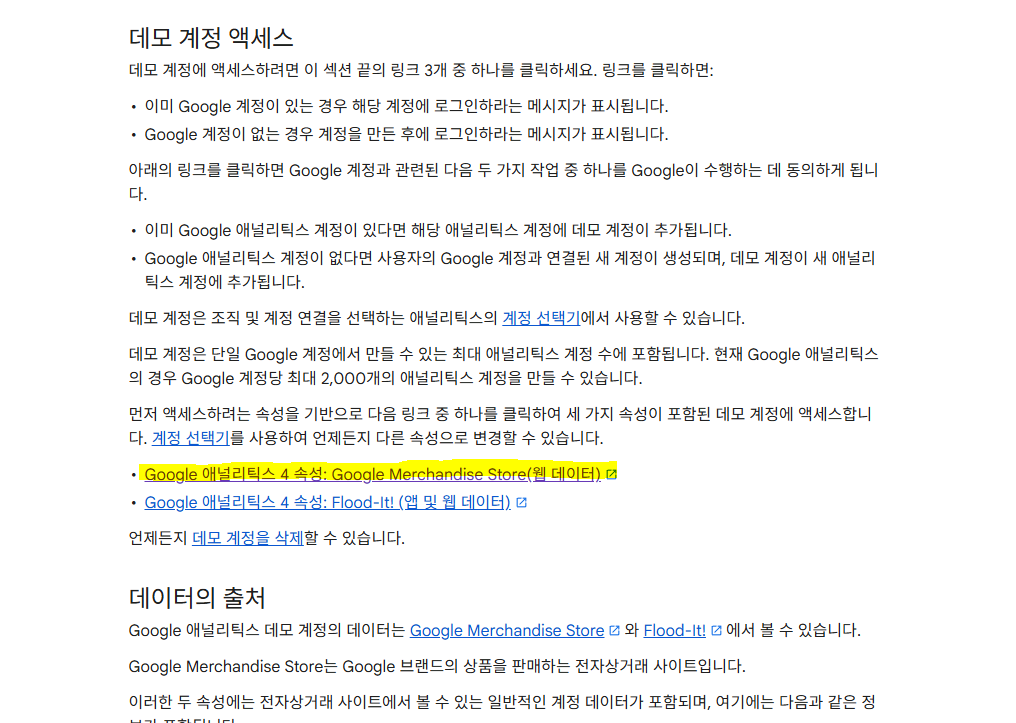
해당 글이 보이는데 노란색 마킹한 부분의 링크를 클릭한다.
그러면 구글 애널리틱스 데모페이지가 나온다
데모페이지의 데이터는 가상 데이터가 아니라, 실제 있는 사이트인 구글 머천트 스토어의 데이터다. (https://shop.merch.google/shop/apparel)
옷이 꽤 이쁘다
GA4 보고서
기본적인 용어 정도는 알아가자 (아래로 갈수록 소분류이다)
- 컬렉션: 보고서 주제를 그룹화한 단위
- 주제: 개요 보고서, 상세 보고서의 모음
- 개요 보고서: 카드 형태의 보고서 (선택)
- 상세 보고서(세부정보 보고서): 기준에 따른 보고서 이며, 1개의 주제에 1개 이상의 상세 보고서 추가 가능 (필수)

왼쪽 보고서 탭 - 아무 보고서 클릭하면 위와 같은 화면이 나온다
표시 부분에서 측정기준을 선택할 수 있고, 바로 옆에 + 버튼으로 보조 측정기준도 추가할 수 있다.
(데모계정은 안된다 본인 계정만 됨)


데이터 열 중에 이벤트에 밑에 화살표를 클릭하면 원하는 이벤트로 변경도 가능하고
위에 날짜를 클릭하면 원하는 날짜 열람 및 A기간과 B기간의 데이터를 서로 대조해볼 수 있는 기능도 있다.
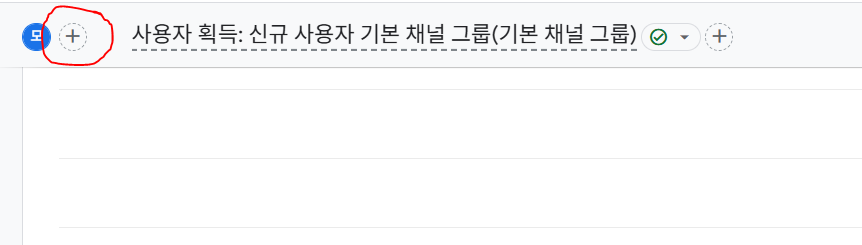
보고서 상단에 보면 + 버튼이 있는데 마우스를 올리면 "비교 추가" 라고 나온다
클릭 후 비교적용값 선택 > 상단에 "새로만들기" 를 통해 해당 보고서에 특정 조건을 추가하여 데이터를 비교 분석할 수 있다.
맞춤 보고서 생성
보고서 탭 > 하단에 라이브러리 > 새 보고서 작성 > 세부정보 보고서 만들기 > [원하는 템플릿 선택]
> [원하는 측정 기준으로 변경] (사용자 유입 확인 할거면 '세션 소스/매체' 로 바꾼다) > (필요 시) 필터 추가를 위해 원하는 데이터만 확인가능 - (좌측 '필터추가' > 측정기준 선택 > 값 선택) > 보고서 이름 정하고 새 보고서로 저장

- 그럼 하단 리스트에 새로운 보고서가 추가된다. 그 다음 컬렉션 부분에서 원래 있던 주제에 보고서를 삽입 해도 되고 새로운 컬렉션(주제) 만들어서 삽입하고 싶다면 제일 왼쪽에 '새 보고서 모음 만들기' 클릭 후 진행하면 된다
- 새 컬렉션을 만들고 싶다면 해당 버튼 클릭 후 템플릿 혹은 공백을 지정한 후에 '상세 보고서 드롭' 부분에 드래그 앤 드롭으로 방금 만든 보고서를 옮겨놓으면 된다. (주제 1개 당 1개의 개요보고서, 최대 10개의 상세 보고서 추가 가능)
- 완료 후 꼭 "게시" 버튼을 눌러줘야 이 후 좌측 보고서 탭 선택시 내가 만든 주제와 보고서가 메뉴에 나타난다.
탐색 보고서
이 부분은 데이터 부족으로 데모계정에서 실습 해보길 바란다
좌측 탐색 탭 > 템플릿 선택 > 변수 섹션에서 드래그 앤 드롭으로 설정 섹션으로 옮겨 보고서를 작성할 수 있다.
탐색 보고서에서는 필터, 세그먼트를 활용하여 비즈니스 목적에 맞는 보고서를 제작 가능하다
